Cara Mendapatkan File JSON
1
Buka Halaman Transaksi Roblox
Kunjungi:
Login ke akun Roblox Anda jika belum login
https://www.roblox.com/id/transactionsLogin ke akun Roblox Anda jika belum login
2
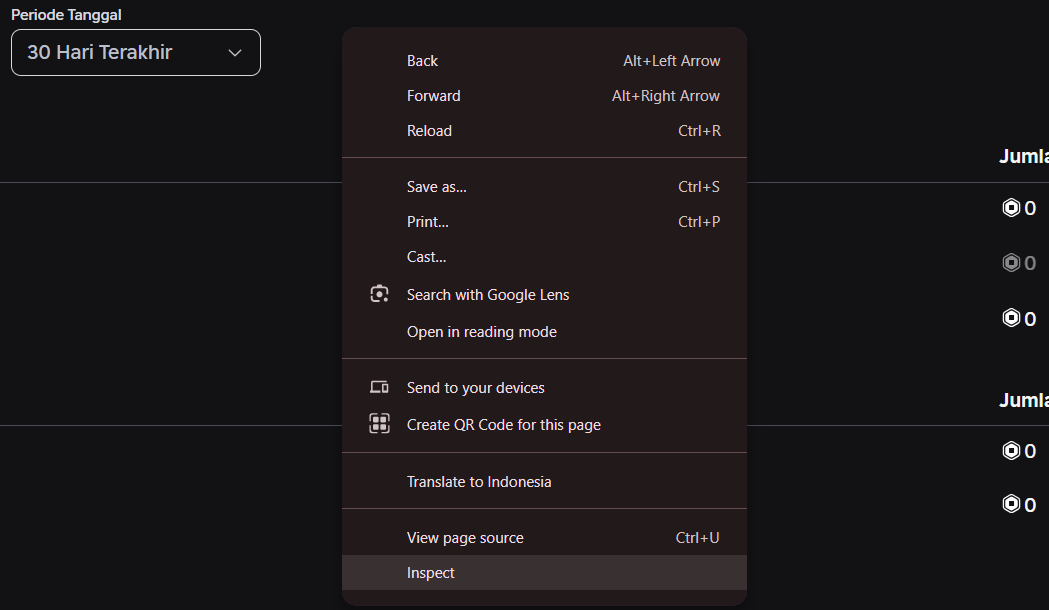
Buka Developer Tools
Cara 1: Klik kanan pada halaman → Pilih "Inspect"
Cara 2: Tekan tombol
Cara 3: Tekan
Cara 2: Tekan tombol
F12 di keyboardCara 3: Tekan
Ctrl + Shift + I (Chrome/Edge) atau Ctrl + Shift + C
3
Refresh Halaman
Tekan
Pastikan Developer Tools masih terbuka
F5 untuk refresh halamanPastikan Developer Tools masih terbuka
4
Filter Tipe Transaksi
Di halaman Roblox, pilih filter "Purchase" atau "Pembelian"
Untuk melihat transaksi pembelian
Untuk melihat transaksi pembelian
5
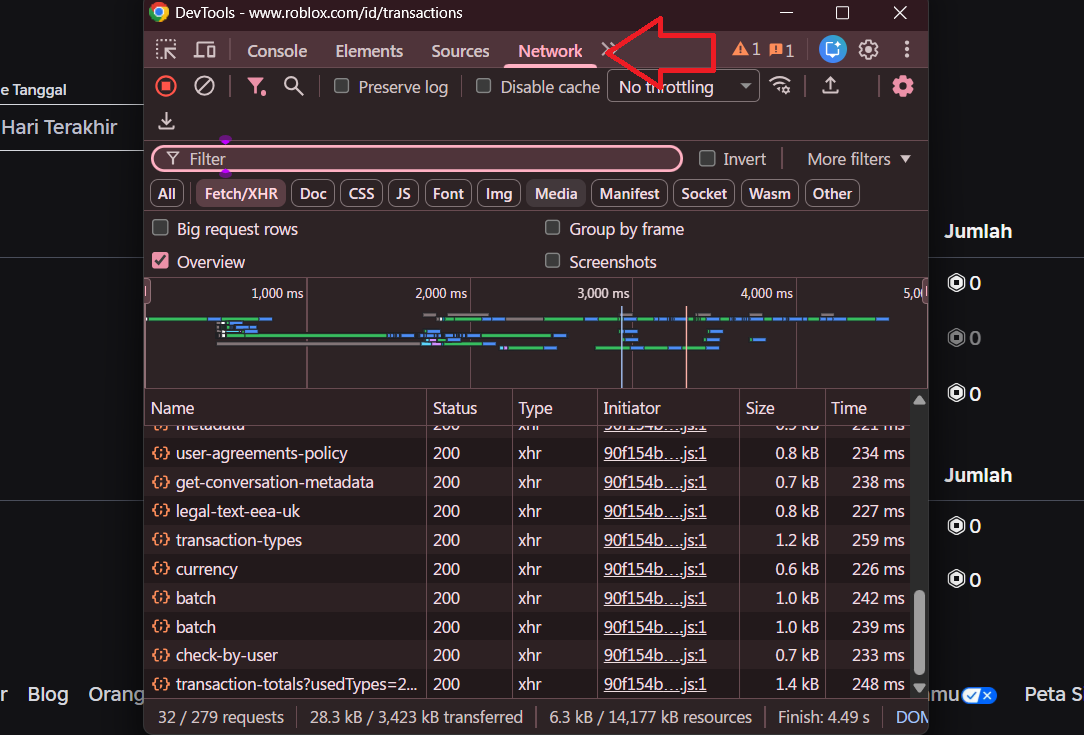
Buka Tab Network
Di Developer Tools, klik tab "Network" atau "Jaringan"
Jika tidak ada request, refresh halaman sekali lagi
Jika tidak ada request, refresh halaman sekali lagi
6
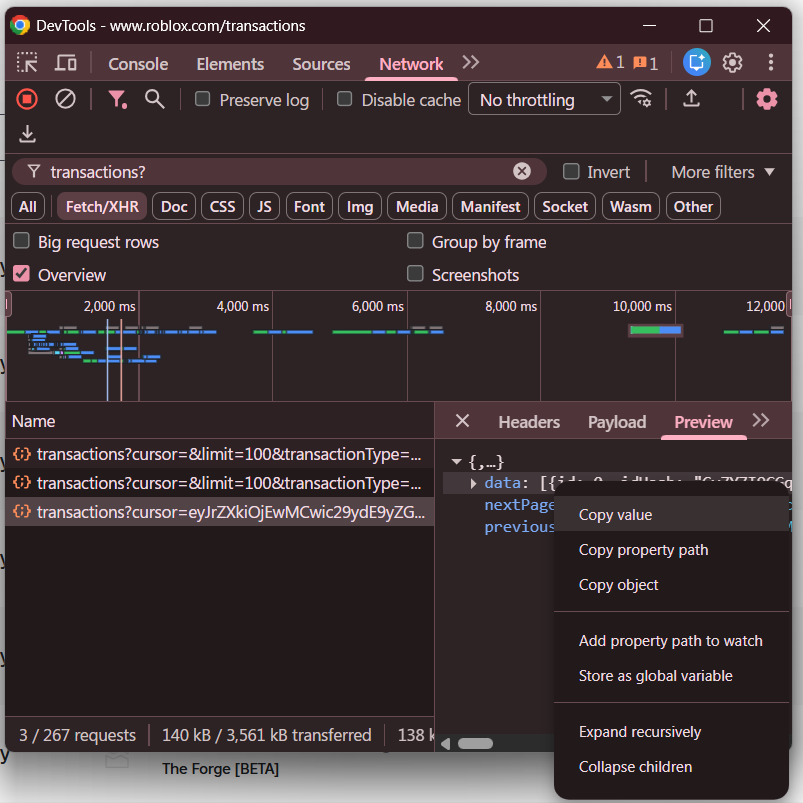
Filter Request
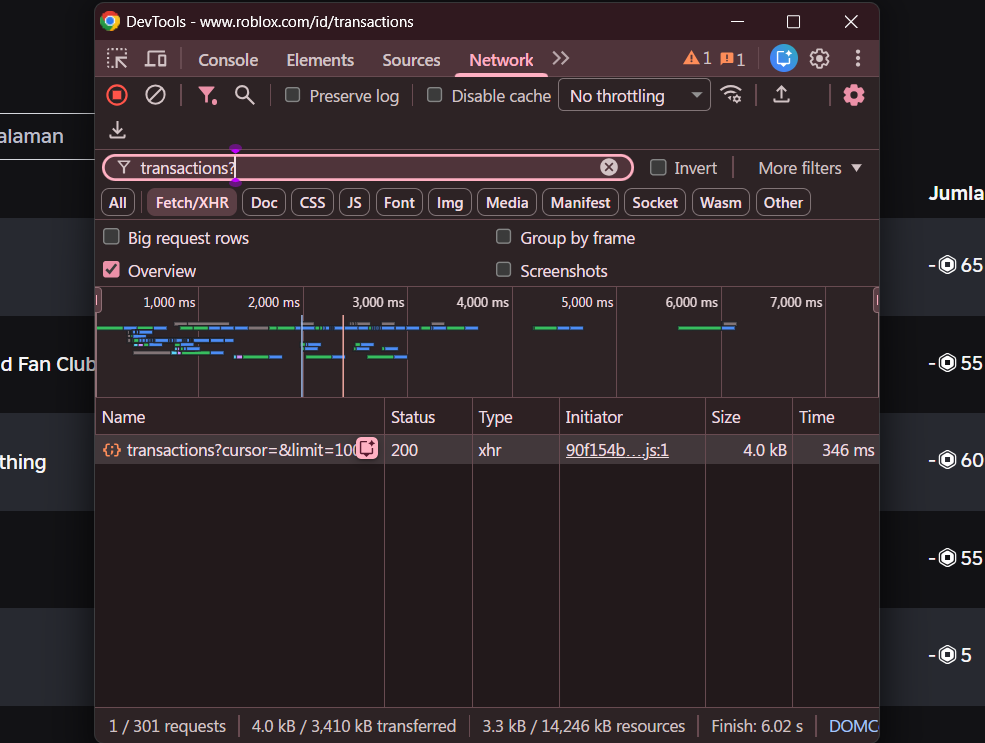
Di kotak filter Network, ketik:
Ini akan menampilkan request API yang berisi data transaksi
transactions?Ini akan menampilkan request API yang berisi data transaksi
7
Lihat Preview & Copy Data
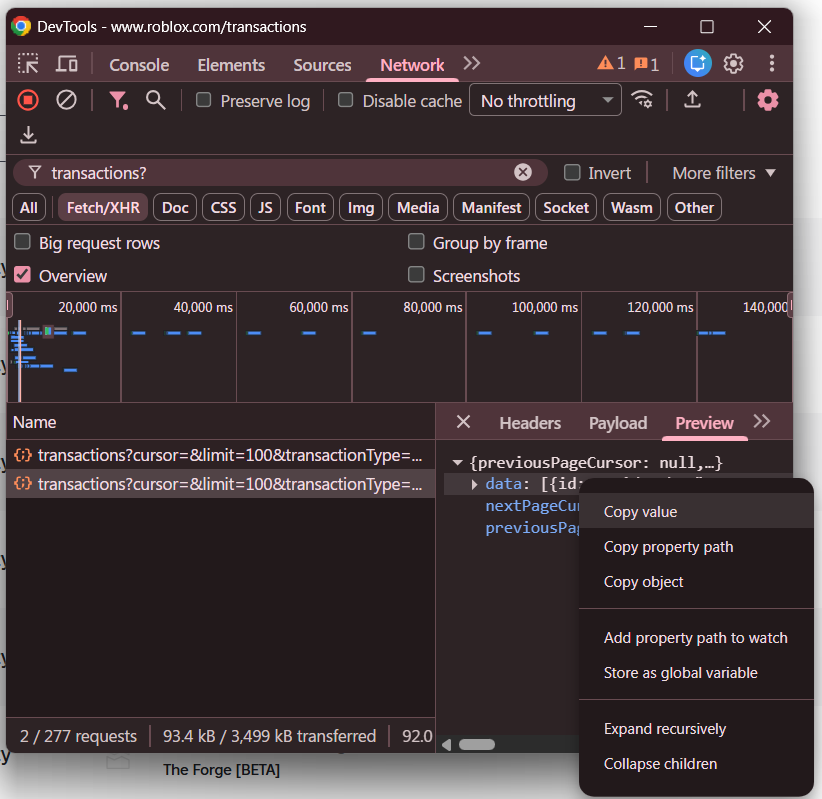
Klik pada request yang muncul → Pilih tab "Preview"
Klik kanan pada data JSON → Pilih "Copy value" atau "Copy object"
Klik kanan pada data JSON → Pilih "Copy value" atau "Copy object"
8
Ambil Data Halaman Berikutnya (Jika Ada)
PENTING: Dikarenakan data value hanya menerima 100 data per request, silakan:
1. Klik "Next Page" atau "Halaman Berikutnya" di halaman Roblox
2. Tunggu halaman memuat data baru
3. Kembali ke tab Network di Developer Tools
4. Filter lagi dengan
5. Klik request yang baru muncul → Tab Preview
6. Copy data JSON yang baru (data terbaru di bawah)
7. Paste di Notepad setelah data sebelumnya (jangan hapus data lama)
Ulangi langkah ini sampai semua halaman selesai diambil datanya.
1. Klik "Next Page" atau "Halaman Berikutnya" di halaman Roblox
2. Tunggu halaman memuat data baru
3. Kembali ke tab Network di Developer Tools
4. Filter lagi dengan
transactions?5. Klik request yang baru muncul → Tab Preview
6. Copy data JSON yang baru (data terbaru di bawah)
7. Paste di Notepad setelah data sebelumnya (jangan hapus data lama)
Ulangi langkah ini sampai semua halaman selesai diambil datanya.
9
Simpan sebagai File JSON
Setelah semua data dari semua halaman sudah di-copy ke Notepad:
Klik File > Save As
Nama file:
PENTING: Di "Save as type", pilih "All Files (*.*)"
Klik Save
Klik File > Save As
Nama file:
roblox-transactions.jsonPENTING: Di "Save as type", pilih "All Files (*.*)"
Klik Save
💡 Tips: Pastikan file tersimpan dengan extension
.json (bukan .txt).
Jika file sudah tersimpan sebagai .txt, rename dan ubah extension menjadi .json.
Roblox Transaction Exporter
Upload file JSON transaksi dan export ke Excel